 Club Kompaan
Planning importeren uit Excel
👤 Wie: de leiding van de groep (niet de hulpleiding)
📌 Bijgewerkt in versie 0.111.0
- Open je groep en kies het tabblad
🗓️ Planning.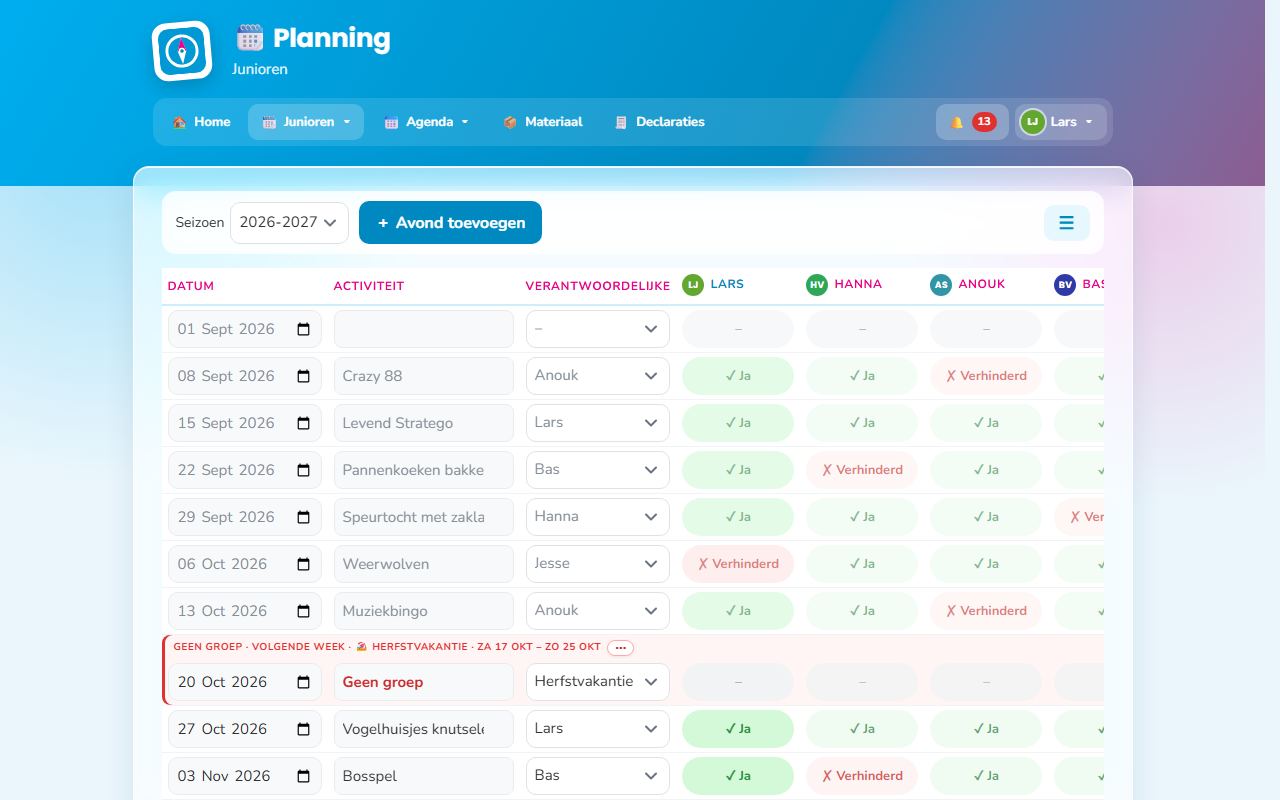
- Klik op
☰en kies📥 Importeren uit Excel. - Bron: sleep je bestand in het vak of klik erop om het te kiezen (.xlsx, .ods of .csv, hooguit 5 MB). Of selecteer de cellen in Excel, Google Sheets of een tabel in Word, kopieer ze (Ctrl+C), plak ze in het tekstvak (Ctrl+V) en klik op
Verder ▸. - Kolommen: je ziet je planning zoals hij in het bestand staat. Boven elke kolom staat wat erin herkend is: 📅 Datum, 🎯 Activiteit, 🫅 Verantwoordelijke, 👥 Leiding, ✅ Aanwezig, 📝 Opmerking of 🚫 Negeren. Klopt er een niet, kies dan zelf. Wil je meer kolommen tegelijk veranderen, gebruik dan de regel eronder, bijvoorbeeld
Kolom D t/m G zijn 👥 Leiding. - Staan de datums naast elkaar in plaats van onder elkaar, dan zie je dat bovenaan. Klopt het niet, klik dan op
🔄 Andersom. Metkopregelkies je de regel met de kopjes, als die niet goed gevonden is. - Namen: koppel de namen uit je planning aan de leiding van je groep. Wat zeker is, staat al goed. Bij twijfel (twee keer Sanne, een tikfout, een onbekende naam) kies je zelf wie het is, of
— overslaan —. - Voorbeeld: per avond zie je of hij nieuw is, gewijzigd (met wat het was en wat het wordt), ongewijzigd of overgeslagen. Er is dan nog niets opgeslagen. Haal het vinkje weg bij een avond die je niet wilt overnemen.
- Klik op
💾 … avonden opslaan, en daarna opNaar de planning.
Wat wordt er herkend?
| In je planning | Wordt |
|---|---|
| Een titel of lege regels boven de tabel | overgeslagen |
| Datums onder elkaar (een rij per avond) of naast elkaar (een kolom per avond) | allebei goed |
| 3-9-2026, 03/09, di 3 sep, 3 september, Sep 3, een Excel-datum | de datum |
| Een datum zonder jaar | het seizoen dat bovenaan staat (je kunt het kiezen) |
| Week 37 | de groepsavond in die week |
| Een maand als tussenkop ("September") met daaronder "di 3" | 3 september |
| "di 3/9 – Speurtocht" in één cel | datum en activiteit |
| Lies, Piet & Sanne in één cel | drie namen |
| De namen als kopjes, met x, ja of ✓ in de cellen | aanwezig (Ja) |
| verhinderd, nee of ✗ | Verhinderd |
| iedereen | alle leiding van je groep |
| Herfstvakantie, geen groep, vrij | Geen groep, met de reden |
Goed om te weten
- Een lege cel wist niets, en wie niet in het bestand staat, blijft staan zoals hij stond.
- Heeft iemand zich al afgemeld (Verhinderd) en staat hij in het bestand wel ingepland, dan blijft hij afgemeld. In het voorbeeld zie je dat staan, en je kunt het bij die avond aanvinken om het toch te overschrijven.
- Je krijgt een waarschuwing als een avond niet op de dag van je groep valt, in een vakantie valt, al geweest is of buiten de seizoenen van je groep valt.
- Er worden nooit nieuwe mensen aangemaakt. Een naam die niet bij je groep hoort, wordt overgeslagen.
- Hetzelfde bestand nog eens importeren maakt niets dubbel: die avonden zijn dan ongewijzigd.
- Laat
🧠 Deze koppeling onthoudenaan staan, dan staan de kolommen en de namen die je koos de volgende keer meteen goed.
Mijn bestand is een oud Excelbestand (.xls)
Open het in Excel en kies Opslaan als → Excel-werkmap (.xlsx). Of selecteer de cellen, kopieer ze en plak ze in het tekstvak.
Mijn Excel heeft meer tabbladen
Het tabblad met de meeste avonden staat vooraan. Bij
Tabblad: kies je een ander.In mijn planning staat wie er is met een kleur
Kleuren worden niet meegenomen. Zet er een x, ja of ✓ in, of de naam.
Gaat mijn bestand naar een AI?
Nee. De herkenning gebeurt in Club Kompaan zelf. Het bestand wordt op de server gecontroleerd (ook op virussen en macro's) en daarna weer vergeten. Alleen de avonden die je opslaat, worden bewaard.
Elke avond die je importeert staat met jouw naam in het wijzigingslog. De rest van de leiding krijgt dezelfde melding als bij elke andere wijziging van de planning, of geen melding zolang het seizoen nog een 📝 concept is.