Volg de rode draad door een seizoen met je club. Kies hieronder wie je bent, en lees bij elke halte wat Club Kompaan voor jóu doet. Tik op een module voor alles wat erin zit; je kiest zelf welke je gebruikt.
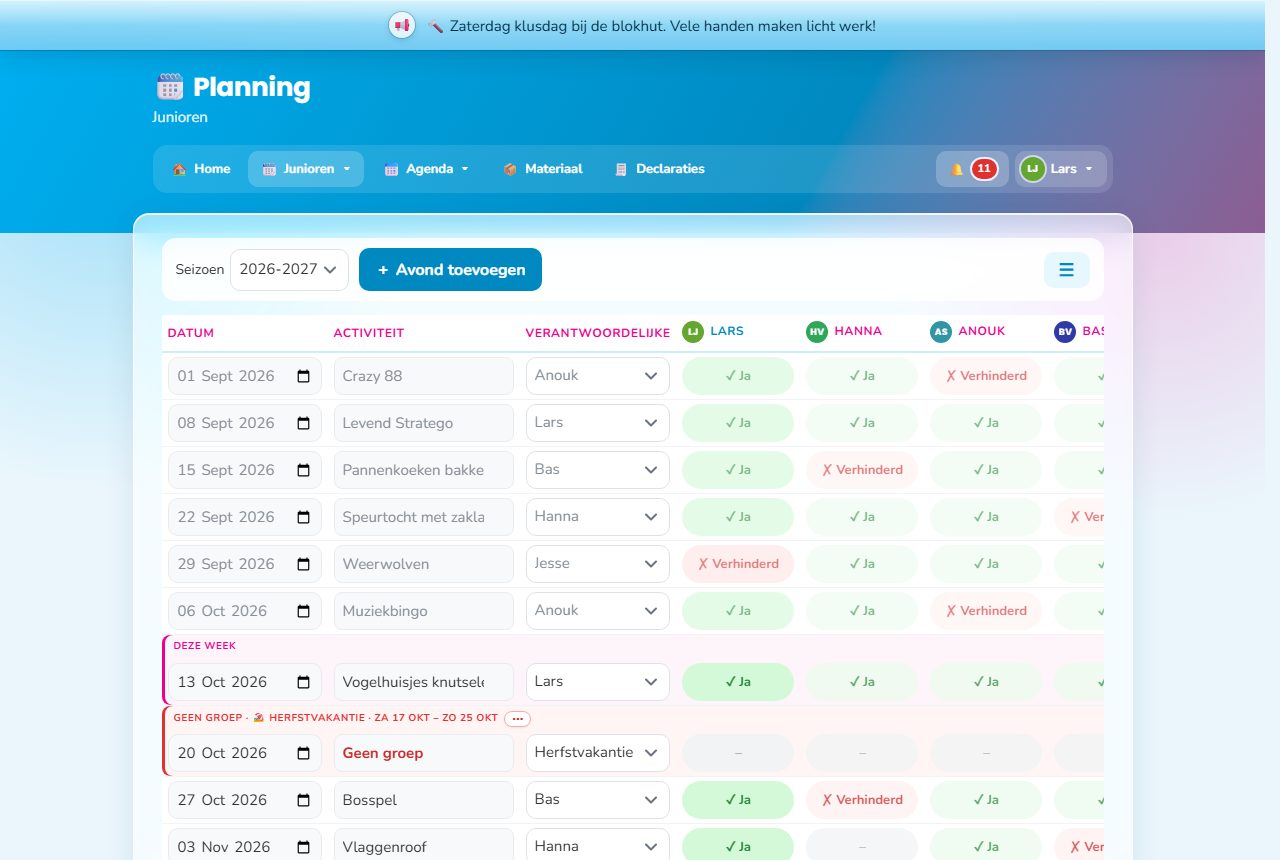
Zet het hele seizoen in één keer neer met het sjabloon van de afdeling, verdeel wie welke avond doet en prik met een datumprikker de leidingvergadering. Geen idee voor volgende week? De bibliotheek of de AI-hulp heeft er een paar.
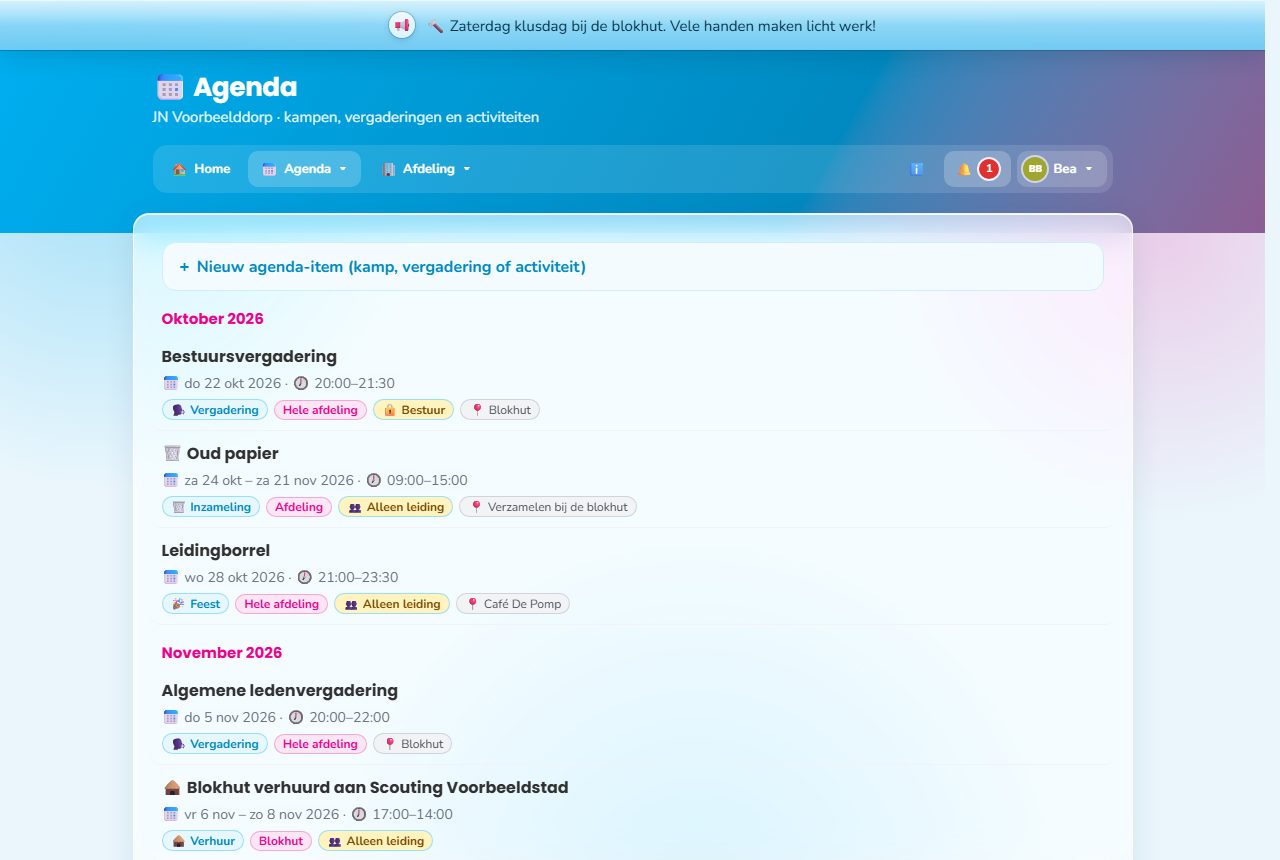
Zet de afdelingsagenda klaar: kampen, weekenden en vergaderingen, ook als optie met meerdere datums. De groepen zien een optie pas als hij vastligt.
Leg de begroting voor het nieuwe jaar vast. Wat er straks echt wordt uitgegeven en ontvangen, komt er vanzelf naast te staan.
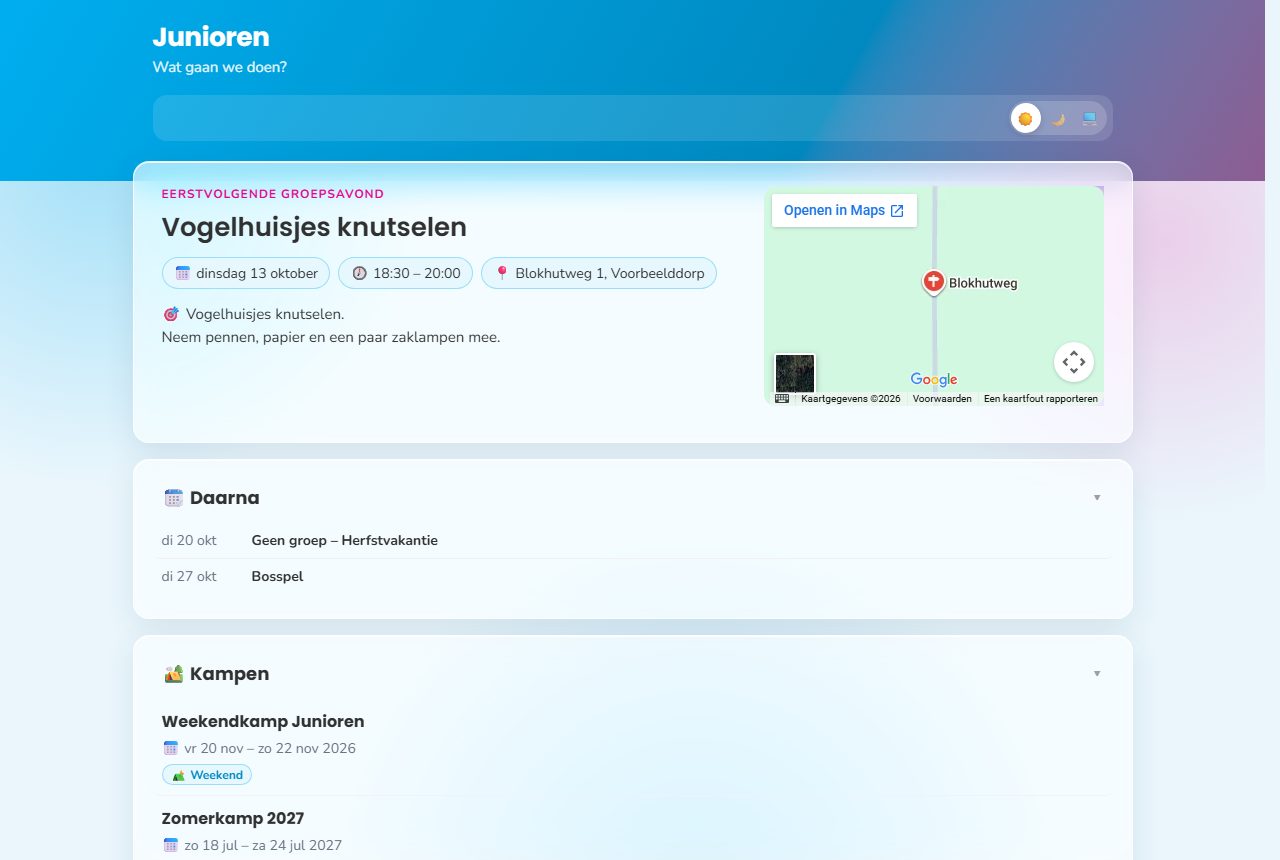
Je ziet het programma van het seizoen op de ledenpagina van de groep, zonder account. Met één tik staat het in de agenda van je telefoon.
🗳️ Probeer het: wanneer is de leidingvergadering?
Jij
Tik de datums aan die jou passen.
📅 Probeer het: het programma in je agenda
di 8 sep Crazy 88
di 15 sep Speurtocht in het bos
di 22 sep 🛑 Geen groep (kermis)
Zonder account, zonder namen: alleen wat er gebeurt.
Wat je kunt doen
Een seizoenssjabloon van de afdeling zet alle avonden klaar, vakanties gaan er vanzelf uit.
De basis: groepsavonden, de planning en wie er is. Staat altijd aan; de onderdelen kies je zelf.
📅 Planning en aanwezigheid leiding – Per avond ✓ ja of verhinderd.
🏷️ Functies – Zoals Verhuur, Sleutel beheer of Penningmeester.
📝 Programma per avond – Per avond een programma, een verantwoordelijke en een draaiboek. Uit = een gewoon rooster met wie er is (bijvoorbeeld trainingen).
🔑 Sleutels – Wie welke sleutel heeft, op de pagina 🔑 Sleutels en bij de personen.
🚪 Vertrekchecklist – Afvinken wat geregeld moet zijn voordat iemand wordt verwijderd.
AI-ideeën voor de groepsavond, draaiboeken laten schrijven en spellen aanvullen. Werkt alleen met een AI-sleutel (van de afdeling, de groepsavond of je eigen profiel); namen van leden of leiding gaan nooit mee.
💡 AI-ideeën – Per groepsavond aan of uit bij Onderdelen.
✍️ Laten schrijven – Draaiboeken en beschrijvingen.
🔌 AI-sleutel van de afdeling – Eén sleutel voor iedereen (Afdeling → Instellingen → Koppelingen).
👥 Sleutels per groepsavond – Een groepsavond mag een eigen sleutel instellen. Uit = alleen de sleutel van de afdeling.
👤 Eigen sleutels – Iemand mag een eigen sleutel op het profiel zetten; die wordt alleen voor diegene zelf gebruikt.
Je leden per groep, versleuteld en alleen voor de eigen leiding. Nieuwe leden schrijven zich in via een link, en een Excel-lijst lees je in één keer in.
De ledenadministratie ziet alle leden van alle groepen, maar niemand ziet meer dan nodig. Een nieuwe leider meldt zich aan via een link in de groepsapp.
Contributie met een eigen kenmerk en een betaallink per lid. Het bankafschrift lees je in en de betalingen worden vanzelf afgeletterd.
Geen account nodig: met je e-mailadres zie je alleen je eigen kinderen, kijk je de gegevens na en betaal je de contributie.
👪 Probeer het: klopt dit nog van je kind?
Naam
Luuk Jansen
Telefoon ouder
06 12 34 56 78
Allergie
pinda's
Foto's op de site
nee
Verzonnen gegevens; er gaat niets weg.
💳 Probeer het: wie heeft de contributie betaald?
Lid 1042 · kenmerk CK-1042✓ betaald
Lid 1043 · kenmerk CK-1043open
Lid 1044 · kenmerk CK-1044open
Elke betaling heeft een eigen kenmerk; inlezen zet ze vanzelf op betaald.
Wat je kunt doen
Nieuwe leden schrijven zich zelf in; de gegevens komen versleuteld binnen.
Leden per groepsavond, versleuteld en alleen voor de eigen leiding; opgaven voor kampen en activiteiten.
📋 Ledenlijst – Naam, ouder, telefoon en medische bijzonderheden.
📝 Opgaven – Wie gaat mee, formulier en betaald.
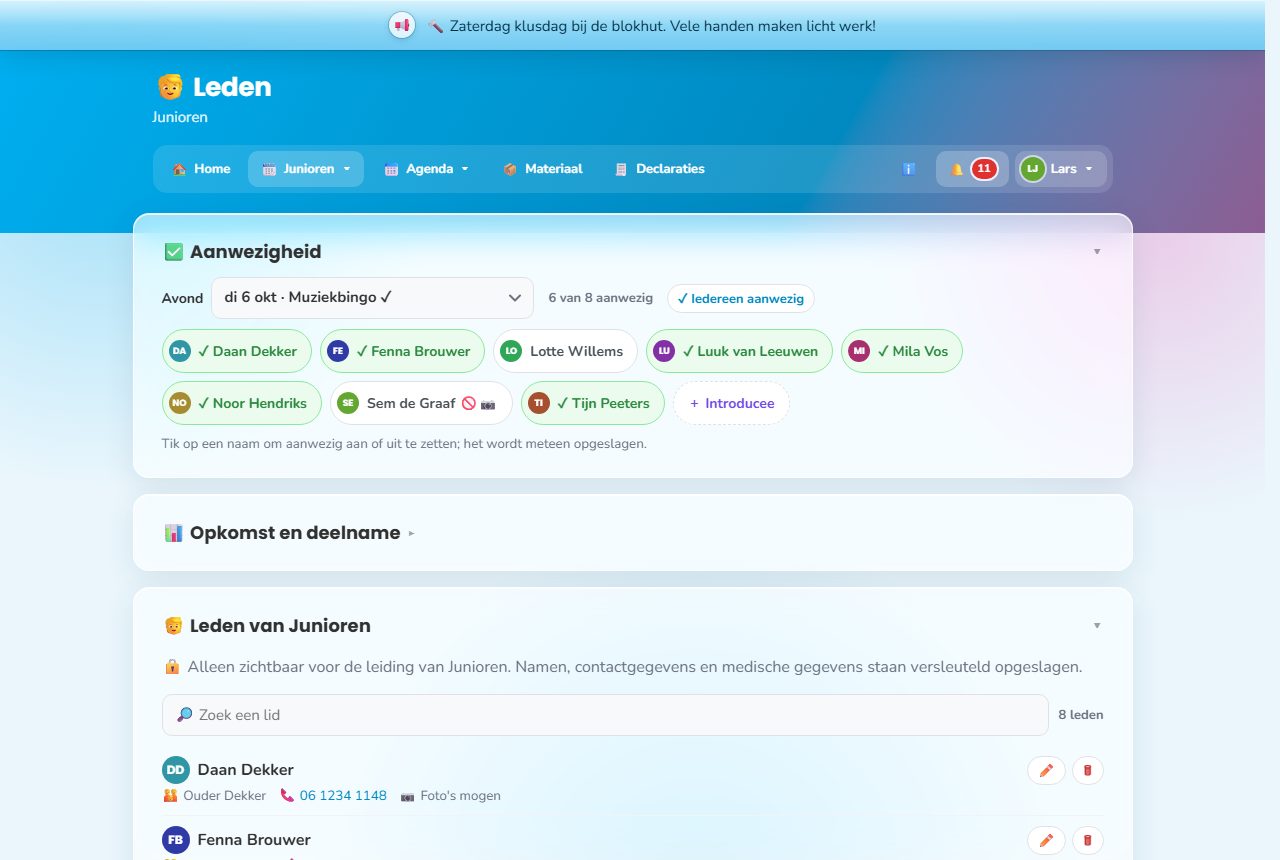
✅ Aanwezigheid – Per avond aantikken wie er is, met een tegel op de groepsavondpagina.
🙋 Ouders melden af – Elk lid krijgt een eigen afmeldlink: ouders melden hun kind daarmee af voor de komende avonden, met een reden, en kunnen het intrekken tot de avond begint. De leiding ziet het bij ✅ Aanwezigheid en krijgt een melding. Werkt samen met Aanwezigheid.
✍️ Online inschrijven – Een inschrijflink voor ouders per kamp of activiteit.
💶 Bedragen bij opgaven – Een bedrag per kamp of activiteit, met wat nog openstaat. Hoe ouders betalen, regel je bij 💶 Betalingen.
📦 AVG-verzoeken – Alle gegevens van één lid downloaden en een melding bij leden die lang niet kwamen.
💶 Contributie – Per seizoen een bedrag; de leiding vinkt aan wie betaald heeft en stuurt een herinnering. De penningmeester ziet per groep wat er openstaat (zonder namen).
✉️ Berichten aan ouders – Een mail aan alle ouders van de groep, of aan de ouders van wie meegaat met een kamp. Ouders zien elkaars adres niet.
🗂️ Ledenadministratie – Iemand met de functie Ledenadministratie ziet en beheert alle leden van alle groepsavonden (ook nood- en medische gegevens) en zet ze in een groepsavond. Alles komt in het inzagelog.
Een openbare pagina per groepsavond voor leden en ouders, zonder inloggen: de volgende avond, het programma, kampen, openbare mededelingen en de agenda voor ouders, en als dat aan staat de ideeënbus en de vertrouwenspersoon. Nooit namen van leden of leiding. Uit = voor de hele afdeling geen ouderpagina: alle links werken dan niet meer.
🔗 Per groepsavond aan of uit – Bij 🏢 Afdeling beheren → Groepsavonden (🔗 Pagina voor leden en ouders) of bij ⚙️ Onderdelen van de groepsavond.
👪 Ouderportaal – Ouders loggen in met het e-mailadres dat bij hun kind staat (geen account nodig, de leiding hoeft niets te versturen) en zien al hun kinderen: afmelden, opgaven en betalen, en hun gegevens bekijken en aanpassen. Werkt met 🧒 Leden.
📨 Jaarlijkse controle van gegevens – Elk jaar een mail aan ouders van wie de gegevens langer dan een jaar niet zijn gecontroleerd, met één herinnering; de knop logt meteen in. Tijd en termijn bij ⏰ Planner. Werkt met het ouderportaal.
Op de naam van iemand van de leiding klikken toont een profiel met foto, groepsavonden en functies, en de gegevens die die persoon zelf wil delen. Iedereen kiest op het eigen profiel per gegeven: niemand (standaard), de eigen groepsavond(en) of alle leiding en bestuur. Hieronder bepaal je welke gegevens gedeeld mógen worden. Alles wordt versleuteld bewaard.
📞 Telefoon – Met knoppen om te bellen en te WhatsAppen.
✉️ E-mailadres – Het adres dat al in de app staat.
🎂 Verjaardag – Dag en maand, zonder jaar.
🏠 Adres – Bijvoorbeeld voor carpoolen of materiaal ophalen.
💬 Over mij – Een korte tekst, zoals rijbewijs, EHBO of wanneer je kunt.
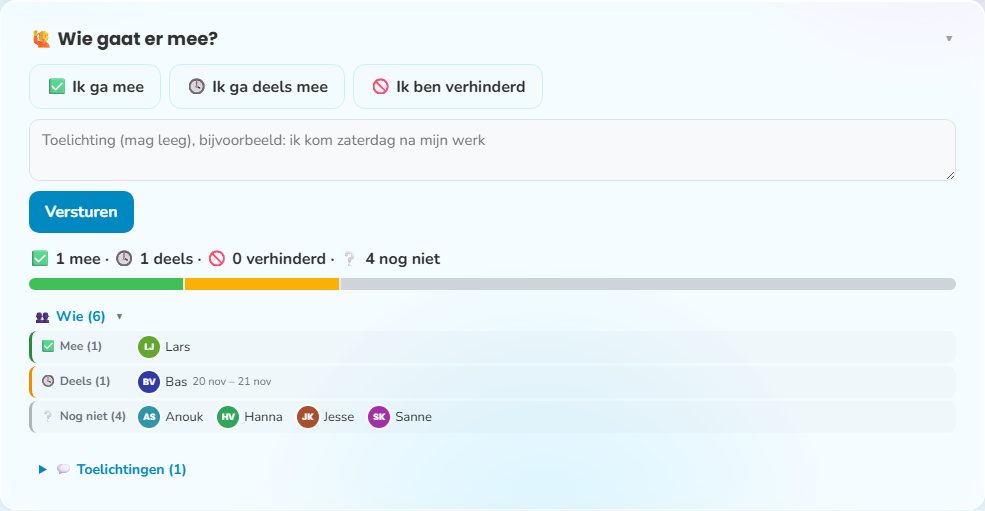
Een paar dagen ervoor vraagt de app wie er is; antwoorden kan meteen in het pushbericht. Kan iemand niet, dan krijgt de rest een seintje. Op de avond tik je de leden aanwezig.
Je ziet per groep hoe het met de bezetting staat, zonder zelf lijstjes bij te houden. Wie rijdt, kookt of de bar doet, staat in het dienstenrooster.
Hier heb je geen werk aan. Schiet iemand iets voor, dan komt de declaratie met de foto van de bon vanzelf bij jou binnen.
Is je kind ziek? Meld het af met de afmeldlink, dan ziet de leiding het meteen. Wat er deze week gebeurt, staat op de ledenpagina.
🙋 Probeer het: Junioren, ben je er dinsdag?
3 van de 6 leiding is er · jij nog niet
SKHVBVJIJ
🤒 Probeer het: Luuk is ziek, dinsdag niet
Met de afmeldlink uit de mail; geen account nodig.
Wat je kunt doen
Tik op de avond aan wie er is en wie zich afmeldde; ook de hulpleiding kan dat.
De basis: groepsavonden, de planning en wie er is. Staat altijd aan; de onderdelen kies je zelf.
📅 Planning en aanwezigheid leiding – Per avond ✓ ja of verhinderd.
🏷️ Functies – Zoals Verhuur, Sleutel beheer of Penningmeester.
📝 Programma per avond – Per avond een programma, een verantwoordelijke en een draaiboek. Uit = een gewoon rooster met wie er is (bijvoorbeeld trainingen).
🔑 Sleutels – Wie welke sleutel heeft, op de pagina 🔑 Sleutels en bij de personen.
🚪 Vertrekchecklist – Afvinken wat geregeld moet zijn voordat iemand wordt verwijderd.
Wie rijdt er naar het kamp, wie kookt, wie doet de bardienst of de schoonmaak? Zet diensten met het aantal mensen dat nodig is bij een groepsavond, activiteit of kamp, of in het vaste rooster van de afdeling (ook elke week of om de week). Iedereen schrijft zich met één klik in; kan je toch niet, dan zet je je plek open en neemt een ander hem over. De dag ervoor komt er vanzelf een herinnering.
👥 Diensten bij groepsavonden, activiteiten en kampen – De leiding van de groep plant; de leiding (en hulpleiding) schrijft zich in.
🏢 Vast afdelingsrooster – Bardienst, schoonmaak van het gebouw, sleuteldienst … Plannen: de functie Diensten (en het afdelingshoofd); inschrijven: iedereen die inlogt.
👪 Ouders schrijven zich in – Via het ouderportaal, alleen bij diensten die je voor ouders openzet. Ouders zien nooit wie er verder staat.
⏰ Herinnering de dag ervoor – Een melding (en push) aan de leiding, een mail aan ouders.
Voor orkesten, harmonieën, fanfares en koren: de bladmuziek op één plek. Per stuk een PDF per instrument en stem (1e, 2e, 3e trompet …). Zet stukken op volgorde bij een repetitie of uitvoering; elk lid ziet in het portaal alleen zijn eigen partij, in de goede volgorde, in een ingebouwde viewer. Downloaden en printen zet je per stuk aan, als de rechten van de uitgave dat toestaan.
📚 Bibliotheek en programma's – Stukken en partijen beheren: wie de functie Muziekbibliothecaris heeft (en het afdelingshoofd). De leiding (dirigent) zet het programma van de eigen repetities en uitvoeringen.
👪 Partijen in het portaal – Leden zien hun eigen partijen in het portaal (inloggen met hun eigen e-mailadres). Het instrument en de stem zet de leiding bij het lid.
Een draaiboek met de wizard, een kampbrief met een QR-code naar de inschrijving, groepjes, een speurtocht of fietsroute over het knooppuntennetwerk, en de SOS-kaart met de noodnummers.
Een kamp van de hele afdeling: elke groep ziet alleen de eigen leden, de opgavenbeheerder ziet het totaal en downloadt het als Excel.
Opgaven met bedragen; ouders betalen met iDEAL en je ziet in één oogopslag wie er nog moet betalen.
Je schrijft je kind online in, geeft toestemming en betaalt meteen. De kampbrief krijg je als link, en tijdens de speurtocht volgt de leiding de groepjes.
🧭 Probeer het: de speurtocht op je telefoon
Post 1 · De oude eikWelk dier staat op het bordje? Vul de code in die je daar vindt.Tip: de code is EIK
Post 2 · Brug bij de vijverGoed zo! Tel de planken van de brug.Tip: de code is BRUG
🏁 Gevonden!De leiding ziet nu dat jouw groepje om bij de laatste post was.
Die code klopt niet, probeer het nog eens.
🏕️ Probeer het: Luuk inschrijven voor het zomerkamp
Betalen gaat daarna met iDEAL; hier gebeurt niets echt.
Wat je kunt doen
Een wizard zet de dagen van het kamp klaar; programma, taken en aanwezigheid hoofdstuk voor hoofdstuk.
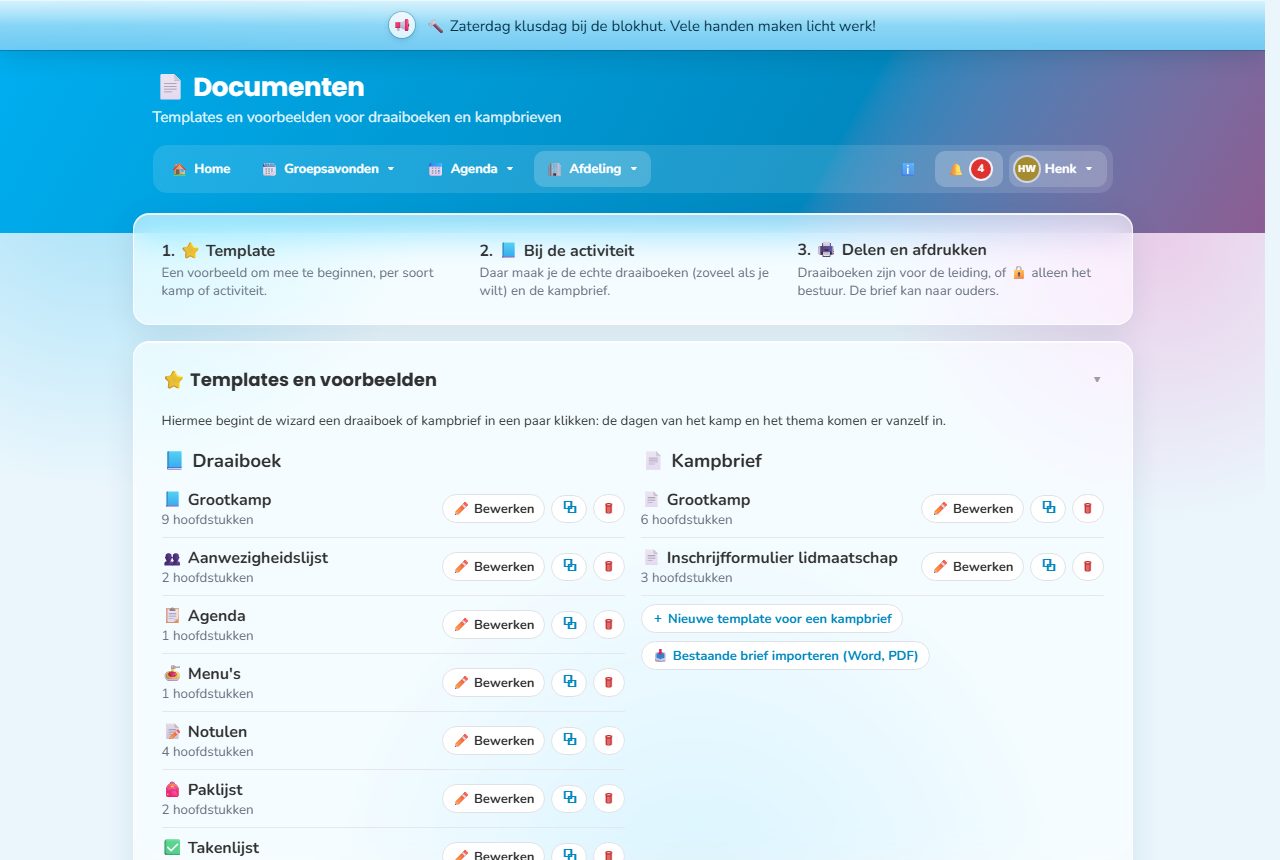
Draaiboeken (meerdere per kamp) en kampbrieven met een wizard, een thema met afbeelding en templates per soort kamp.
📘 Draaiboeken (meerdere per kamp; werken ook als deze module uit staat)
📄 Kampbrief
⭐ Templates
📨 Documenten per mail – Een eigen mailbox: stuur een document (of een foto, die wordt een PDF) naar dat adres en de app koppelt de bijlage aan het passende agenda-item. Wat niet past, kies je zelf bij 📥 Nog te koppelen. Instellen bij Instellingen → 📨 Documenten per mail.
Hoe ouders betalen voor kampen, activiteiten en contributie. Kies hieronder welke manieren ouders zien. De penningmeester leest het bankafschrift in: betalingen met een kenmerk gaan dan vanzelf op betaald, de rest kan in één keer in het kasboek. Wie niet betaalt, krijgt vanzelf een herinnering (⏰ Planner).
🤝 Afgeven bij de groep – Ouders geven het geld af bij de leiding.
📱 Overschrijving met QR-code – Gratis, naar de rekening van de afdeling (IBAN bij ⚙️ Instellingen).
💸 Tikkie – De afdeling plakt per activiteit een Tikkie-link.
🏦 iDEAL | Wero via Mollie – Betaald gaat vanzelf aan (Mollie-sleutel bij ⚙️ Instellingen).
🏛️ SEPA-betaalbestand voor de bank – De penningmeester betaalt goedgekeurde declaraties in één keer uit: één bestand om bij de bank te uploaden en daar te ondertekenen (🧾 Declaraties). De app maakt zelf nooit geld over.
Leden per groepsavond, versleuteld en alleen voor de eigen leiding; opgaven voor kampen en activiteiten.
📋 Ledenlijst – Naam, ouder, telefoon en medische bijzonderheden.
📝 Opgaven – Wie gaat mee, formulier en betaald.
✅ Aanwezigheid – Per avond aantikken wie er is, met een tegel op de groepsavondpagina.
🙋 Ouders melden af – Elk lid krijgt een eigen afmeldlink: ouders melden hun kind daarmee af voor de komende avonden, met een reden, en kunnen het intrekken tot de avond begint. De leiding ziet het bij ✅ Aanwezigheid en krijgt een melding. Werkt samen met Aanwezigheid.
✍️ Online inschrijven – Een inschrijflink voor ouders per kamp of activiteit.
💶 Bedragen bij opgaven – Een bedrag per kamp of activiteit, met wat nog openstaat. Hoe ouders betalen, regel je bij 💶 Betalingen.
📦 AVG-verzoeken – Alle gegevens van één lid downloaden en een melding bij leden die lang niet kwamen.
💶 Contributie – Per seizoen een bedrag; de leiding vinkt aan wie betaald heeft en stuurt een herinnering. De penningmeester ziet per groep wat er openstaat (zonder namen).
✉️ Berichten aan ouders – Een mail aan alle ouders van de groep, of aan de ouders van wie meegaat met een kamp. Ouders zien elkaars adres niet.
🗂️ Ledenadministratie – Iemand met de functie Ledenadministratie ziet en beheert alle leden van alle groepsavonden (ook nood- en medische gegevens) en zet ze in een groepsavond. Alles komt in het inzagelog.
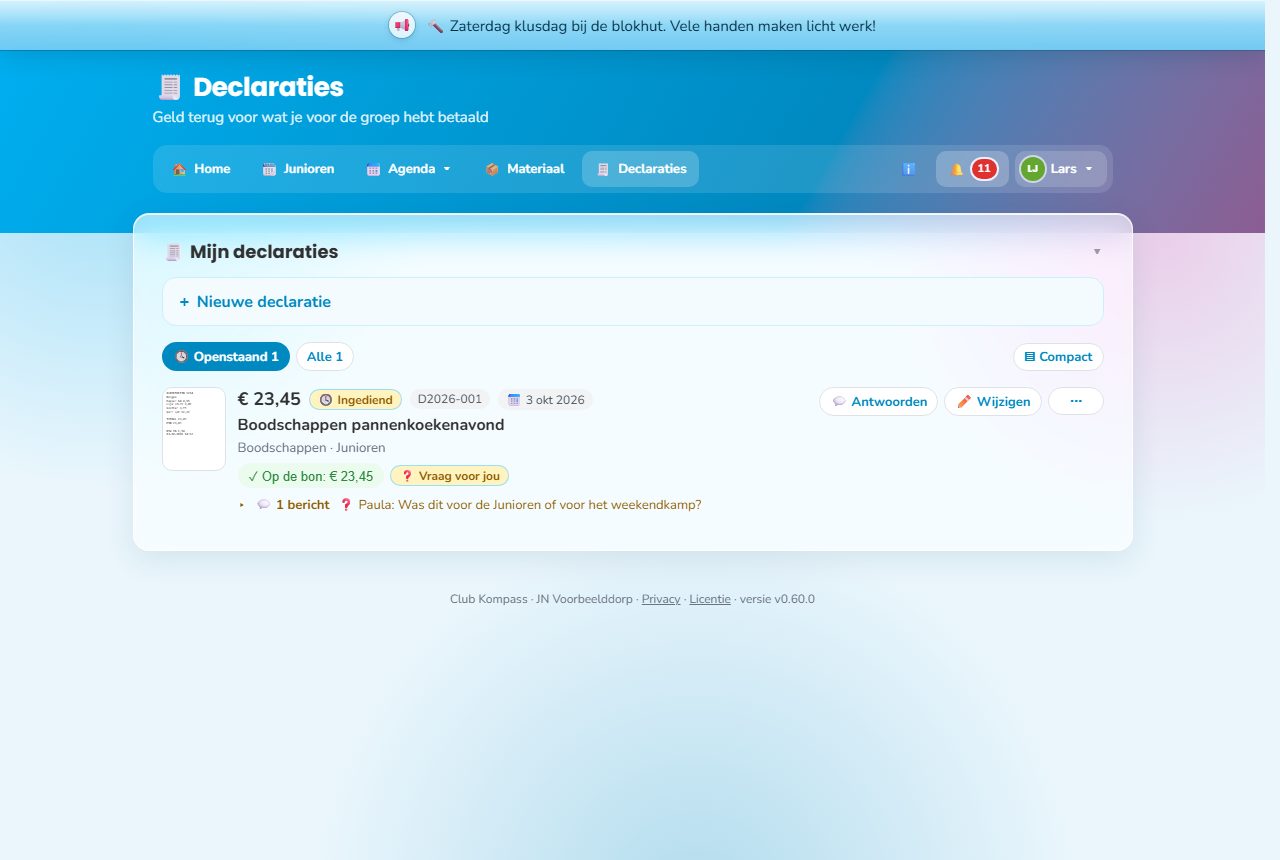
Iets betaald voor de groep? Maak een foto van het bonnetje: het bedrag staat er al in, en je krijgt een melding als het is uitbetaald.
Kas en begroting naast elkaar: wat er gepland was en wat er echt is uitgegeven en binnengekomen. Een oud-papierinzameling plan je met wie er helpt.
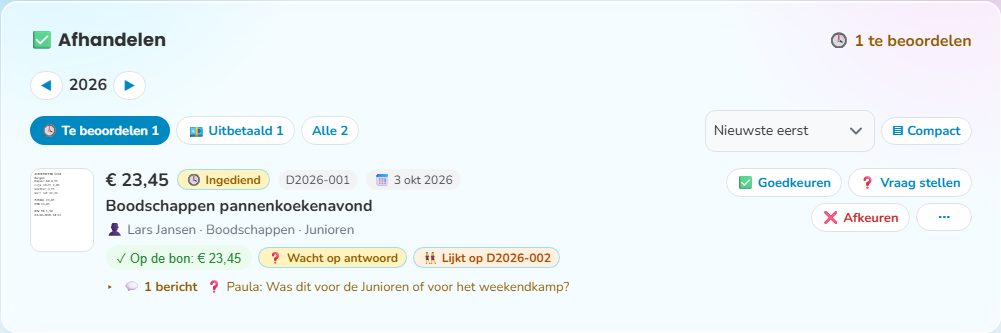
Goedkeuren, afkeuren of eerst een vraag stellen. Uitbetalen in één keer met een SEPA-bestand voor de bank, en per jaar een overzicht voor de boekhouding.
Kampgeld en contributie betaal je met iDEAL, zonder te zoeken naar een rekeningnummer of kenmerk. Helpen bij het oud papier geef je met één tik door.
Leiding dient met een eenvoudig formulier een declaratie in met een foto of PDF van het bonnetje; de penningmeester keurt goed of af, vinkt uitbetaald aan en heeft per declaratie een PDF in een vast formaat.
🧾 Indienen met bonnetje – Alle leiding en het bestuur.
✅ Goedkeuren en uitbetalen
📄 Declaratieformulier (PDF) – Altijd hetzelfde formaat, met de bonnetjes erachter.
📊 Overzicht en Excel – Per jaar, groepsavond, kamp en categorie; met de bonnetjes als zip.
💳 Betaalpassen van de vereniging – Bijhouden wie een betaalpas heeft; wie ermee betaalt, dient de bon in zonder IBAN en na goedkeuren is hij afgerond.
💳 Betaalpas voor alle leiding – Voor als de betaalpas ook wordt uitgeleend aan groepen: alle leiding kan bij een declaratie aangeven dat er met de betaalpas van de vereniging is betaald.
Een begroting per jaar naast wat er echt is uitgegeven en binnengekomen: declaraties, verhuur, materiaal en contributie komen er vanzelf in, de rest boek je in het kasboek.
📒 Begroting – Posten met een begroot bedrag, per jaar.
📗 Kasboek – Losse inkomsten en uitgaven die niet al in de app staan.
Hoe ouders betalen voor kampen, activiteiten en contributie. Kies hieronder welke manieren ouders zien. De penningmeester leest het bankafschrift in: betalingen met een kenmerk gaan dan vanzelf op betaald, de rest kan in één keer in het kasboek. Wie niet betaalt, krijgt vanzelf een herinnering (⏰ Planner).
🤝 Afgeven bij de groep – Ouders geven het geld af bij de leiding.
📱 Overschrijving met QR-code – Gratis, naar de rekening van de afdeling (IBAN bij ⚙️ Instellingen).
💸 Tikkie – De afdeling plakt per activiteit een Tikkie-link.
🏦 iDEAL | Wero via Mollie – Betaald gaat vanzelf aan (Mollie-sleutel bij ⚙️ Instellingen).
🏛️ SEPA-betaalbestand voor de bank – De penningmeester betaalt goedgekeurde declaraties in één keer uit: één bestand om bij de bank te uploaden en daar te ondertekenen (🧾 Declaraties). De app maakt zelf nooit geld over.
Oud papier, oud ijzer, statiegeld of een andere inzameling plannen: per inzameling een of meer tijdvakken (ook over meerdere dagen, bijvoorbeeld vrijdag 18–21 en zaterdag 09–12) met hoeveel mensen er nodig zijn. Leiding schrijft zich in de app in; ouders en andere vrijwilligers via een openbare link, zonder gegevens van anderen te zien. De inzamelingen staan ook in de afdelingsagenda.
📅 Plannen en zien wie helpt – Voor wie de functie Inzamelingen heeft (en het afdelingshoofd).
📣 Openbare inschrijfpagina – Een link voor ouders en vrijwilligers: naam en telefoon, eventueel e-mail en jullie eigen vragen (zoals: heb je een aanhanger?).
⏰ Herinnering de dag ervoor – Een mail aan iedereen die helpt en een e-mailadres heeft.
Verhuurkalender met opties, tarieven en borg, en een waarschuwing als de blokhut die dagen al bezet is.
📆 Kalender
💶 Tarieven en borg
✉️ Mails aan huurders – Vaste mails met het contract als bijlage.
🌐 Online aanvragen – Een openbare pagina waar huurders zien wanneer de blokhut vrij is, meteen de prijs zien (ook met materiaal) en een aanvraag doen. Na goedkeuring krijgen ze vanzelf het contract en de akkoordlink.
Bijhouden wie welke kleding of welk uniform van de vereniging heeft (met maat), zoals bij sleutels. Bij vertrek staat het op de checklist om in te leveren.
👕 Wie heeft wat – Per persoon de kledingstukken met maat, en per kledingstuk wie het heeft.
Voor clubs met banen, velden of trainingen: wie inlogt reserveert een tennis- of padelbaan, een veld of een ruimte (tijdsloten binnen de openingstijden), of schrijft zich in voor een training met een maximum aantal plekken (bijv. zwemtraining woensdag 18–20). Met regels (hoeveel tegelijk, hoe ver vooruit), vaste blokken (bijv. jeugdtraining op baan 1) en een wachtlijst die vanzelf doorschuift.
📍 Reserveren – Iedereen die inlogt.
⚙️ Banen, trainingen en regels – Voor wie de functie Reserveringen heeft (en het afdelingshoofd).
Iets kapot? Meld het met een foto, en je hoort het als het klaar is. Turf je drankje met één tik, geef de meterstand door als je opent, en zie welk lokaal je groep heeft.
Onderhoud, keuringen van blussers en AED, sleutels en codes, energie, kantinevoorraad en het afval: alles op één plek, met een melding als iets moet.
De kantine rekent af en doet de kasopmaak; bij een verhuring komen energie en afval vanzelf bij de huur.
Je kind zit vanavond in een ander lokaal? De leiding weet het meteen.
Wat je kunt doen
Melden met een foto, klusdagen en terugkerend onderhoud.
Iets kapot of een klusje? Iedereen die inlogt meldt het in een paar tikken, met een foto en hoe dringend het is. Wie het onderhoud doet, ziet alles op één lijst, wijst een klus toe of zet hem op een klusdag, en de melder hoort het als het klaar is. Terugkerend onderhoud (dakgoten, cv-ketel, ramen) wordt vanzelf een melding als het weer tijd is.
📣 Melden en afhandelen – Iedereen meldt; wie de functie Onderhoud heeft (en het afdelingshoofd) handelt af.
🔨 Klusdagen – Een klusdag plannen, klussen eraan koppelen en zien wie er komt helpen.
🔁 Terugkerend onderhoud – Elke zoveel maanden vanzelf een melding (bijvoorbeeld dakgoten schoonmaken of de cv-ketel laten nakijken).
Brandblussers, AED, EHBO-kist, noodverlichting, rookmelders, de cv-ketel en de elektrische installatie: per onderdeel hoe vaak het gecontroleerd of gekeurd moet worden, met een logboek (en het rapport erbij). Je krijgt een melding voordat het weer moet. Ook wie een geldig BHV- of EHBO-diploma heeft, met de einddatum. Iedereen ziet waar de AED en de blussers hangen.
✅ Controles en keuringen – Met een logboek en het rapport erbij.
🎓 BHV en EHBO – Wie een geldig diploma heeft, tot wanneer, met een melding voordat het verloopt.
Welke sleutel past op welke deur, de codes van het alarm, de kluis of het hangslot (versleuteld, alleen voor wie het beheert, en elke keer bekijken komt in het logboek), en een logboek van uitgegeven, ingeleverde en kwijtgeraakte sleutels. Kwijt? Wie de sleutel had, meldt het met één klik; het sleutelbeheer krijgt meteen bericht en ziet welke deuren en codes het raakt.
🚪 Deuren en sleutels – Welke sleutel op welke deur past, en het logboek.
🔢 Codes – Alarm, kluis, hangslot: versleuteld bewaard, met een melding als een code lang niet is veranderd.
Meters voor stroom, gas, water, warmte en zonnepanelen, met een tarief. Iedereen die het gebouw opent, geeft in een paar tikken de stand door; jullie zien het verbruik per maand en wat het kost. Bij een verhuring vul je de stand bij begin en eind in: het verbruik maal het tarief komt vanzelf bij de huur (als het niet inclusief is).
📈 Meters, standen en verbruik – Standen doorgeven kan iedereen die inlogt; meters en tarieven: wie de functie Energie heeft.
🛖 Verbruik bij verhuur – Standen bij begin en eind van een verhuring; het verbruik maal het tarief komt bij de huur.
🔌 Standen via de API – Een slimme meter of een eigen koppeling geeft de standen door (API-koppelingen, recht Energie).
De producten van de kantine of bar met prijs en voorraad. Leiding en vrijwilligers turven op hun eigen naam (één tik per drankje); wie de kantine beheert rekent de turflijsten af, houdt de voorraad bij (inkoop, telling, derving) en krijgt een melding als iets bijna op is. Na een bardienst de kasopmaak: begin, eind en pin, met het verschil.
✏️ Turven – Iedereen die inlogt turft op de eigen naam en ziet wat er openstaat.
📦 Voorraad – Inkoop, telling en derving, met een melding als iets onder het minimum komt.
💶 Kasopmaak – Na een bardienst: kas bij begin en eind en wat er gepind is, met het verschil.
Welke groep op welke avond in welk lokaal zit: een vaste indeling per week, en voor één avond een ander lokaal (de leiding van die groep krijgt bericht). Twee groepen tegelijk in hetzelfde lokaal, of een verhuring op een avond met groepen? Dan zie je een waarschuwing. Een ruimte boeken per uur doe je met 📍 Reserveringen.
🗺️ Indeling – Iedereen ziet de indeling; aanpassen: wie het recht Lokalen heeft (en het afdelingshoofd).
Restafval, papier, PMD, glas of een container: per soort wanneer hij wordt opgehaald, met de avond ervoor een herinnering (container aan de weg). Bij een verhuring kies je of het afval inclusief is of per zak of container betaald wordt; het komt dan vanzelf bij de huur.
🗓️ Ophaalschema – Soorten, wanneer ze worden opgehaald en een herinnering de avond ervoor.
🛖 Afval bij verhuur – Per verhuring: inclusief, of per zak of container met de prijs van de soort.
De leiding stuurt anoniem of met naam een bericht naar de vertrouwenspersoon. Dubbel versleuteld, niets in de logboeken, en na de bewaartermijn helemaal weg.
👥 Leiding en hulpleiding – Ingelogd: anoniem via een geheime link, of met naam (dan ook een melding bij een antwoord).
👪 Ouders – Via de ouderpagina, zonder inloggen: anoniem of met naam en hoe ze bereikt willen worden.
🧒 Leden – Ook leden (kinderen en jongeren) kunnen via de ouderpagina een bericht sturen.
Per leiding de datum van de Verklaring Omtrent het Gedrag, hoe lang hij nog geldig is en een melding voordat hij verloopt. Alleen de datum, nooit het document.
🛡️ Overzicht per persoon – Geldig, verloopt binnenkort, verlopen of ontbreekt.
🔔 Melding aan de beheerder – Eén overzicht van wie aandacht nodig heeft, zo ver vooraf als je instelt (dagen, weken of maanden).
🙋 Melding aan de persoon zelf – Ook de persoon zelf krijgt een melding voordat de VOG verloopt.
📨 Aanvraaglink doorsturen – Plak de aanvraaglink die je van Justis krijgt; de persoon krijgt hem (ook per mail) met jullie uitleg, geeft door wanneer de VOG binnen is en declareert eventuele kosten.
📄 VOG-document terugsturen – De persoon stuurt de VOG versleuteld terug; na opslaan haal je hem uit de app, en anders gaat hij na de bewaartermijn (standaard 14 dagen) vanzelf weg.
Andere programma's lezen gegevens met een eigen sleutel: bijvoorbeeld de agenda en het programma op jullie website (WordPress), zonder namen. Alleen lezen; per sleutel kies je wat en voor welke groepsavonden.
🔑 Sleutels – Maken, aanpassen en intrekken bij 🏢 Afdeling beheren → 🔌 API-koppelingen. Een sleutel zie je één keer.
Geen app uit de winkel nodig: Club Kompaan zet je met één tik op je beginscherm, en op een tablet of computer werkt het net zo. Scroll verder (of tik op het scherm) en kijk mee.
jouwclub.clubkompaan.nl
🙋 Junioren: ben je er dinsdag?Groepsavond 19:00 · Vogelhuisjes
✓ Ik ben er✗ Verhinderd
1
🏠 Alles van je groep in je broekzak
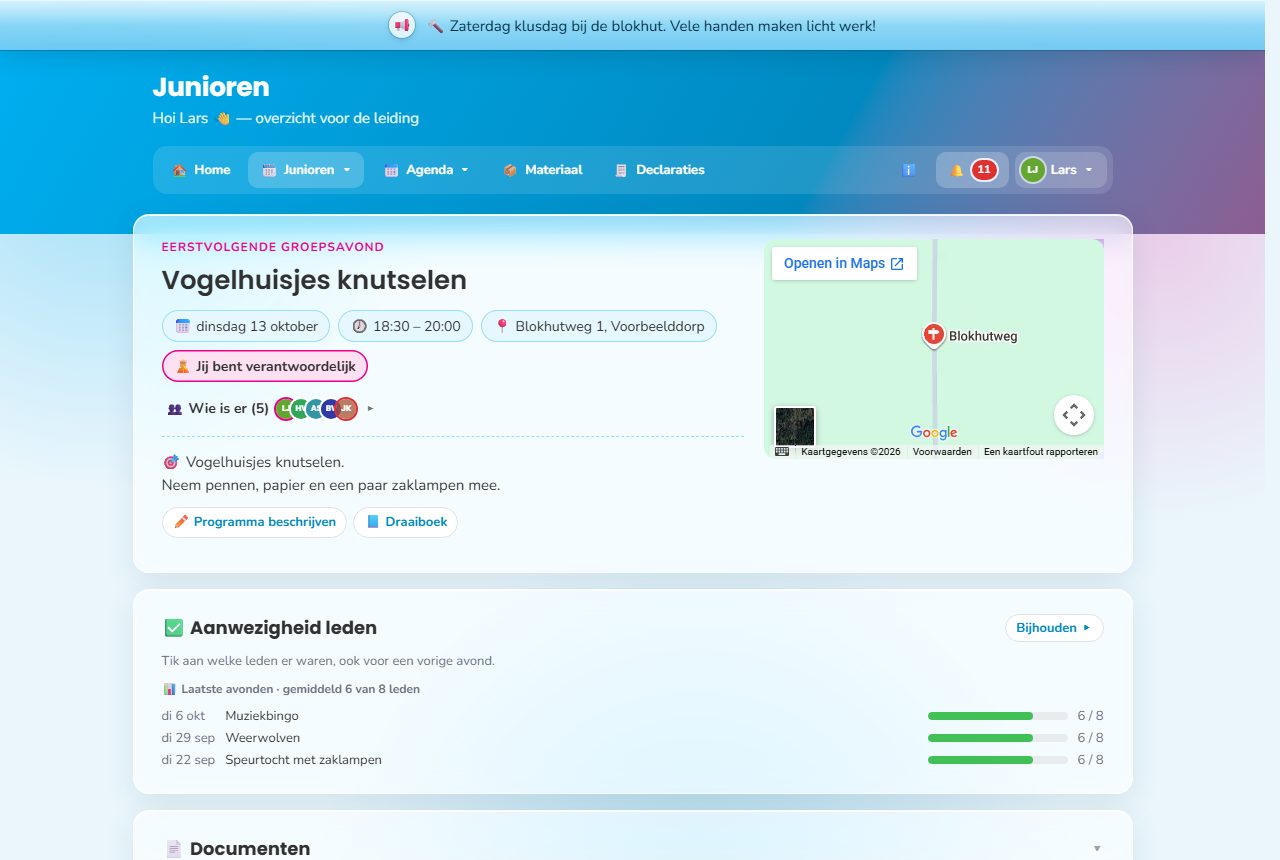
Open de app en je ziet meteen de volgende groepsavond: wat jullie doen, wie verantwoordelijk is en wie er is. Daaronder de kampen en activiteiten van de hele afdeling. Inloggen gaat met een link of code per mail, zonder wachtwoord.
2
🙋 Ben je er? Eén tik
Een paar dagen voor de groepsavond vraagt de app wie er nog niets doorgaf of ze er zijn. Antwoorden kan meteen in het pushbericht, zonder de app te openen. Kan iemand niet, dan krijgt de rest van de leiding een seintje.
3
👪 Ouders zonder account
Ouders zien het programma en de kampen van hun kind, schrijven in, betalen met iDEAL en melden af, zonder wachtwoord en zonder namen van andere kinderen te zien. De agenda zetten ze met één tik in hun eigen telefoon.
4
🧭 Op pad met de speurtocht
Zet een speurtocht of fietsroute uit op de kaart. De groepjes volgen hem op hun telefoon: de volgende post verschijnt pas met de code van de vorige, en de leiding ziet wie hoe laat waar was, met een scorebord. Of print alles netjes op papier.
🔒 Privacy voorop
Persoonsgegevens zijn gevoelig. Daar ga je discreet mee om.
🔐Inloggen zonder wachtwoord
Een link of code per mail, met een tweede stap (passkey of authenticator) voor wie dat wil of moet.
🗄️Versleuteld en apart
Ledengegevens staan versleuteld, alleen de eigen leiding ziet ze. Ook wij kunnen er niet bij.
🤝Vertrouwenspersoon
Anoniem of met naam een bericht sturen, en alleen de vertrouwenspersoon leest het.
🇪🇺Jullie gegevens blijven van jullie
Gehost in Europa of op je eigen server, met exporteren en verhuizen met één knop.
🎭 Zelf proberen?
Klik rond in de demo met verzonnen gegevens, of bekijk de pakketten.
 Club Kompaan